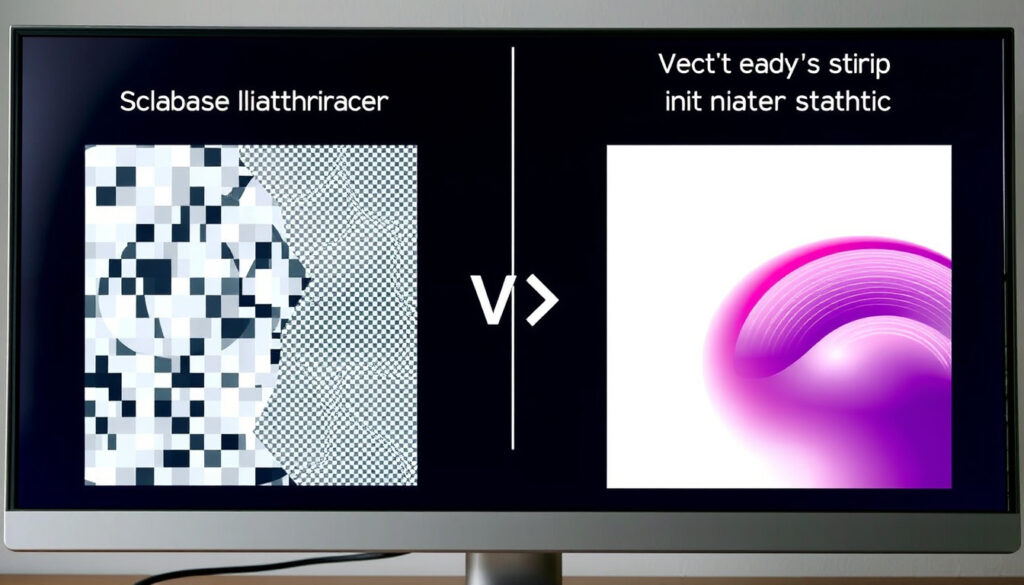
Hvad er et vektorbillede? Fuld guide til vektorgrafik
De fleste har prøvet at zoome ind på et billede og se det blive uskarpt eller pixeleret. Det sker, fordi de fleste digitale billeder er bygget op af små farvefelter kaldet pixels. Men der findes en anden type billeder, der bevarer skarpheden uanset hvor meget du forstørrer dem – vektorbilleder. De er fundamentale for alt fra virksomhedslogoer til illustrationer på websider, og forståelsen af dem kan spare dig for frustrerende grafiske fejl.
Oprettet med: matematiske formler for geometriske former · Skalerbarhed: ubegrænset uden kvalitetstab · Almindelige formater: SVG, EPS, AI · Modsat raster: pixel-baseret som JPEG · Bruges til: logotyper og illustrationer
Hurtigt overblik
- Præcise succesrater for automatiske konverteringsværktøjer er ikke offentligt dokumenteret
- Danske regionale variationer i filstandarder eller værktøjsadgang mangler dokumentation
- SVG introduceret som web-vektorformat i 1999 (SVGator)
- Adobe Express lancerede gratis JPG-til-SVG-værktøj i 2022 (Adobe Express)
- AI-drevne vektoriseringsværktøjer bliver stadigt mere tilgængelige for private brugere
- Webformater bevæger sig mod bedre vektorunderstøttelse
Bekræftede nøglefakta
| Egenskab | Detaljer |
|---|---|
| Definition | Geometriske former via matematik |
| Filformater | SVG, EPS, AI, PDF |
| Skalerbarhed | Ingen kvalitets tab ved skalering |
| Farveunderstøttelse | Op til 16,7 millioner farver |
| Opløsning | Resolution independent – ingen DPI/PPI |
| Ulempe | Komplekse billeder svære at vektorisere |
| Bedst egnet til | Logotyper, ikoner, illustrationer |
Hvad menes med et vektorbillede?
Et vektorbillede er et grafisk format, der oprettes ved hjælp af matematiske formler, der definerer punkter, linjer og kurver på et koordinatsystem. I modsætning til traditionelle pixelbaserede billeder gemmer vektorer ikke information om individuelle farvepunkter, men i stedet geometriske instruktioner, der kan genskabes i enhver størrelse.
Definition af vektorgrafik
Vektorgrafik rendereres ved hjælp af matematiske formler og forbliver glat ved skalering. Adobe beskriver vektorer som billeder, der er bygget op af geometriske primitiver som punkter, linjer og kurver, hvilket gør dem uafhængige af opløsning. Dette betyder, at du kan forstørre et vektorbillede til størrelsen af en bygning uden at miste skarphed. Adobe Creative Cloud (brancheførende softwareudvikler) forklarer, at vektorer er skabt direkte fra geometriske former på et kartesisk plan.
Matematiske formler bagved
Når du åbner en SVG-fil, fortolker din computer koordinater og formler, der beskriver hver eneste kurve. En simpel cirkel er defineret ved sit centrum, radius og farve – ikke ved millioner af pixels. Denne tilgang gør filstørrelsen ekstremt kompakt for simple designs, selvom komplekse illustrationer med mange kurver kan blive større end tilsvarende rasterbilleder. DINFOS (uddannelsesinstitution for kommunikation) bekræfter denne tekniske fordel ved vektorformater.
For danske virksomheder, der skal bruge logoer på alt fra visitkort til billboardreklamer, er vektorer den eneste farbare vej. Du sender én fil til trykkeriet og ved, at resultatet bliver skarpt uanset størrelsen.
Hvad er forskellen mellem et vektorbillede og et JPEG?
Forskellen mellem vektor og raster handler fundamentalt om, hvordan informationen lagres. JPEG-filer – og andre rasterformater som PNG og GIF – består af et fast grid af pixels, hvor hver pixel har sin egen farveværdi. Når du forstørrer et JPEG, må computeren gætte sig til farverne mellem de eksisterende pixels, hvilket giver den karakteristiske pixelerede effekt.
Raster vs vektor
Rasterbilleder bliver pixelerede ved forstørrelse, fordi de er afhængige af en fast opløsning målt i DPI (dots per inch) eller PPI (pixels per inch). Adobe Creative Cloud (brancheførende softwareudvikler) forklarer, at rasterfiler har disse opløsningsmål, mens vektorer har ingen fast opløsning – de beregnes dynamisk. En JPEG på 1920×1080 pixels indeholder altid præcis 2.073.600 pixels, uanset hvor stort du printer billedet. Et vektorbillede derimod beskriver blot formerne og kan gentegnes i vilkårlig størrelse.
Fordele ved vektor
Vektorgrafik er ideel til logoer og ikoner, fordi de kan skaleres til enhver dimension uden kvalitets tab. SVG-formatet understøtter desuden op til 16,7 millioner farver, mens GIF kun kan håndtere 256 farver. SVGator (specialist i vektoranimation) fremhæver, at vektor er resolution independent, mens raster er resolution dependent. For webanimationer er vektor særligt velegnet på grund af den mindre filstørrelse og skalerbarhed.
Til gengæld er raster bedst til detaljerede billeder som fotos, hvor du har brug for finere nuancer i skygger og lys. Adobe (brancheførende softwareudvikler) påpeger, at raster tillader præcis pixel-editering i værktøjer som Photoshop. Vektor er ikke egnet til komplekse teksturer som fotos, da matematiske formler ikke kan genskabe den organiske variation i et rigtigt billede.
Valget mellem raster og vektor afhænger af dit formål. Et produktfoto kræver raster; et firmalogo kræver vektor. De fleste projekter bruger begge dele.
Hvordan ved jeg, om en fil er en vektor?
At identificere en vektorfil kræver både at tjekke filtypen og undersøge selve filens opførsel. Adobe tilbyder en praktisk metode: forstør billedet og se om det forbliver skarpt eller bliver uskarpt. Adobe Creative Cloud (brancheførende softwareudvikler) bekræfter, at raster bliver pixelerede ved forstørrelse, mens vektor forbliver glat.
Tjek filtype
Det første skridt er at se på filudvidelsen. Typiske vektorformater inkluderer SVG, AI, EPS og PDF. SVGator (specialist i vektoranimation) dokumenterer disse formater som standard vektortyper. Typiske rasterformater er JPEG, PNG, GIF, BMP og TIFF. Hvis du har en fil med udvidelsen .svg, .ai eller .eps, er det sandsynligvis en vektorfil.
Brug Adobe Illustrator
For at bekræfte en vektorfiles natur kan du åbne den i Adobe Illustrator. Illustrator viser tydeligt, om elementerne er vektorbaserede, og du kan zoome ind uendeligt uden at se pixels. Funktionen Image Trace i Illustrator kan desuden bruges til at analysere, om et billede indeholder vektorelementer. Art Lover JV (Adobe-brugermanual) demonstrerer denne metode til identifikation.
Hvis du ikke har Illustrator, kan du tjekke filstørrelsen. Rasterfiler er generelt større end vektorfiler på grund af pixeldata, især for detaljerede billeder. Adobe Creative Cloud (brancheførende softwareudvikler) forklarer, at rasterfiler optager mere diskplads end vektorfiler, selvom de ser ens ud på skærmen.
Hvordan konverterer jeg et JPEG til en vektorfils?
Konvertering af JPEG til vektor involverer at analysere pixels og oversætte dem til geometriske former. Processen kaldes vektorisering eller tracing, og der findes både gratis online-værktøjer og professionelle softwareløsninger til opgaven.
Gratis værktøjer
Adobe Express tilbyder gratis konvertering af JPG til SVG online og understøtter filer op til 40MB. Adobe Express (gratis online-værktøj fra Adobe) gør processen enkel: upload dit billede, vent på konverteringen, og download den resulterende SVG-fil. Vectorizer.AI konverterer PNG og JPG til SVG ved at analysere pixels til geometriske former og eksporterer til SVG, PDF, EPS, DXF og PNG. Vectorizer.AI (AI-drevet konverteringsværktøj) bruger avanceret algoritme til at identificere kanter og former i dit billede.
Adobe Express
For danske brugere er Adobe Express et tilgængeligt valg med dansk brugerflade og understøttelse af JPEG, JPG og PNG som inputformater. Adobe Express (gratis online-værktøj fra Adobe) leverer resultater på få sekunder for simple designs. FreeConvert.com tillader batch-konvertering af JPG til SVG med justerbar glathed og farver. FreeConvert (online-filkonverteringstjeneste) er nyttig, hvis du skal konvertere flere billeder ad gangen.
Enkle designs med tydelige kanter giver bedst resultat ved automatisk konvertering. Komplekse fotos med mange nuancer kræver ofte manuel efterbehandling for at opnå brugbare vektorer.
Hvordan laver jeg mit billede til et vektorbillede?
At oprette et vektorbillede fra bunden kræver grafisk software, men de nyeste AI-værktøjer har gjort processen mere tilgængelig for ikke-professionelle. Der findes to primære tilgange: at designe vektorelementer direkte i et vektorprogram eller at konvertere et eksisterende rasterbillede.
Oprette fra bunden
Adobe Illustrator er branchestandarden for at oprette vektorgrafik. Programmet giver dig værktøjer til at tegne former, kurver og tekster, der alle gemmes som vektorelementer. Du bygger dit design op med geometriske primitiver og finjusterer med controlpunkter. For nemmere opgaver findes Canva med AI-drevne funktioner, der gør det muligt at generere simple vektorer ud fra tekstbeskrivelser.
AI-værktøjer som Canva
Canva har introduceret AI-funktioner, der kan hjælpe med at vektorisere eksisterende designs eller generere nye vektorelementer baseret på prompts. Disse værktøjer er stadig under udvikling, men de giver et tilgængeligt alternativ til dyr software. Vector Magic konverterer JPG, PNG, BMP og GIF til SVG, EPS og PDF med fuldfarvet tracing. Vector Magic (professionelt tracing-værktøj) leverer høj kvalitet og tilbyder desuden AI og DXF-formater via desktop-versionen.
AI-værktøjer giver gode resultater på simple designs med tydelige kontraster. Komplekse fotografier kræver stadig professionel håndtering og ofte flere timers manuel redigering.
Sådan vektoriserer du dit billede trin for trin
Uanset hvilket værktøj du vælger, følger konverteringsprocessen en grundlæggende struktur. Her er den mest pålidelige metode via Adobe Illustrator.
- Forbered dit JPEG: Sørg for at billedet har god kontrast og tydelige kanter. Jo simplere designet er, desto bedre bliver resultatet.
- Åbn i Illustrator: Importér dit JPEG-billede via Fil → Åbn eller træk filen direkte ind i programmet.
- Aktivér Image Trace: Vælg dit billede og gå til Vindue → Billedtrace. Dette åbner panelet med kontrolindstillinger.
- Vælg en tracing-indstilling: Illustrator tilbyder forudindstillede profiler som Høj detaljeringsgrad eller Generisk. Eksperimentér med indstillingerne for at finde det bedste resultat.
- Finjuster kontrolpunkter: Klik på Udvid for at konvertere trace-resultatet til redigerbare vektorformer.
- Eksporter som SVG: Brug Fil → Eksportér og vælg SVG-format. Juster indstillingerne for farver og komprimering.
For dem, der foretrækker en hurtigere løsning, tilbyder Vectorizer.AI (AI-drevet konverteringsværktøj) en fuldt automatiseret proces, der kræver minimal indsats fra brugeren. Processen tager typisk 10-30 sekunder afhængigt af billedets kompleksitet.
Hvad er fordelene ved at bruge vektorgrafik?
Vektorgrafik giver en række fordele, der gør dem uundværlige for professionelle designopgaver. Den vigtigste fordel er den uendelige skalerbarhed uden kvalitets tab, hvilket betyder, at du kan bruge det samme logo på både en kuglepen og en facade. Color Vision Printing (trykkerispecialist) bekræfter, at vektor er ideelt til logoer netop af denne grund.
Vektorfiler tillader desuden let redigering af individuelle elementer som former og farver, hvilket gør det nemt at justere et design uden at starte forfra. SVGator (specialist i vektoranimation) fremhæver, at denne fleksibilitet er særligt værdifuld i brandingsammenhænge, hvor designs ofte skal tilpasses forskellige medier.
Vektorformater er stadig mindre understøttet online end raster, og ikke alle websider eller apps kan håndtere SVG-filer korrekt uden ekstra konfiguration.
Hvad er forholdet mellem raster og vektor i praksis?
I virkeligheden arbejder de fleste designere med begge formater sideløbende. Du bruger raster til fotografering og detaljerede billeder, mens vektor håndterer logoer, ikoner og typografi. Komprimering kan reducere rasterfilers størrelse for webbrug, men dette går ud over kvaliteten. Adobe Creative Cloud (brancheførende softwareudvikler) forklarer, at komprimering er nødvendig for at gøre rasterfiler egnede til online brug.
Platt College (uddannelsesinstitution for design) beskriver hvordan raster tillader præcis pixel-editering i værktøjer som Photoshop, hvilket er afgørende for fotoredigering og digitale kunstværker. Vektor egner sig derimod til at oprette skarpe, geometriske designs, der skal bruges på tværs af mange medier.
Eksempler på vektorbilleder i brug
Typiske anvendelser for vektorgrafik inkluderer virksomhedslogoer, da de skal fungere på alt fra visitkort til reklamebannere. Ikoner og UI-elementer i apps og websider er næsten altid vektorbaserede for at sikre skarphed på alle skærmstørrelser. Illustrationer til tryksager, vejskilte og tekniske manualer drager også fordel af vektorens skalerbarhed.
SVG understøtter desuden animation, hvilket gør formatet ideelt til interaktive webelementer. SVGator (specialist i vektoranimation) påpeger, at vektor er ideel til animation på web på grund af den mindre filstørrelse og skalerbarhed. Dette gør det muligt at skabe levende, opløsningsuafhængige animationer, der loader hurtigt.
“Raster files display a wider array of colors, permit greater color editing, and show finer light and shading than vectors.”
— Adobe Creative Cloud (brancheførende softwareudvikler)
“Vectors are infinitely scalable without quality loss.”
— SVGator (specialist i vektoranimation)
Relateret læsning: hvad er en circuit breaker
Ofte stillede spørgsmål
Kan jeg vektorisere et billede gratis?
Ja, der findes flere gratis online-værktøjer. Adobe Express understøtter filer op til 40MB, og Vectorizer.AI tilbyder automatisk konvertering af PNG og JPG til SVG. FreeConvert.com giver mulighed for batch-konvertering med justerbare indstillinger.
Hvad er 5 eksempler på vektorer?
Typiske vektorexempler inkluderer: virksomhedslogoer (skalérbare til alle størrelser), ikoner til apps og websider, illustrationer til tryksager, vejskilte og advarselssymboler samt animerede grafikelementer til websider.
Hvad gør et billede til et vektorbillede?
Et vektorbillede er defineret ved matematiske formler, der beskriver geometriske former som punkter, linjer og kurver. I modsætning til pixels, der har faste farveværdier, beregnes vektorer dynamisk, hvilket giver uendelig skalerbarhed.
Hvordan kan jeg se, om et billede er vektor?
Tjek filudvidelsen: SVG, AI, EPS og PDF er typiske vektorformater. Forstør billedet – hvis det forbliver skarpt, er det vektor; hvis det bliver uskarpt eller pixeleret, er det raster. Åbn filen i Adobe Illustrator for at bekræfte.
Hvad er en vektorfils, og hvordan ved jeg, om jeg har en?
En vektorfils indeholder matematiske instruktioner i stedet for pixeldata. Tegn på at du har en vektorfil: filen har udvidelsen .svg, .ai, .eps eller .pdf; filstørrelsen er lille trods høj opløsning; og billedet forbliver skarpt ved ekstrem forstørrelse.
Er der AI-værktøjer til vektorbilleder?
Ja, Vectorizer.AI bruger AI til automatisk at konvertere rasterbilleder til vektorer. Canva har AI-drevne funktioner til at generere simple vektorer. Adobe udvikler løbende AI-funktioner i Illustrator, herunder forbedrede tracing-muligheder.
Hvilke formater er vektor?
De mest almindelige vektorformater er SVG (webstandard), AI (Adobe Illustrator), EPS (udvekslingsformat til print), PDF (kan indeholde vektorer) og DXF (til CAD og teknisk tegning).
Flere relaterede indlaeg
 Opalsøen Svævebane – priser, længde og åbningstider 2025
 Danmarks Ældste Kvinde: Kirsten Schwalbe
 Trine Therkelsen: Fra vindueskoncert til landsdækkende sanger
 Fejl: Definition, Synonymer og Typer – Fuldstændig Guide
 My Hero Academia: Sæson 8, LGBTQ og aldersgrænse (Opdateret 2025)
 Simon Iversen: Alder, kæreste, og realityprogrammer
 Carl Tellerup – alder, kæreste, erhverv og uddannelse
 Raquel Rastenni – Biografi, fakta og sange | Hvem var hun
