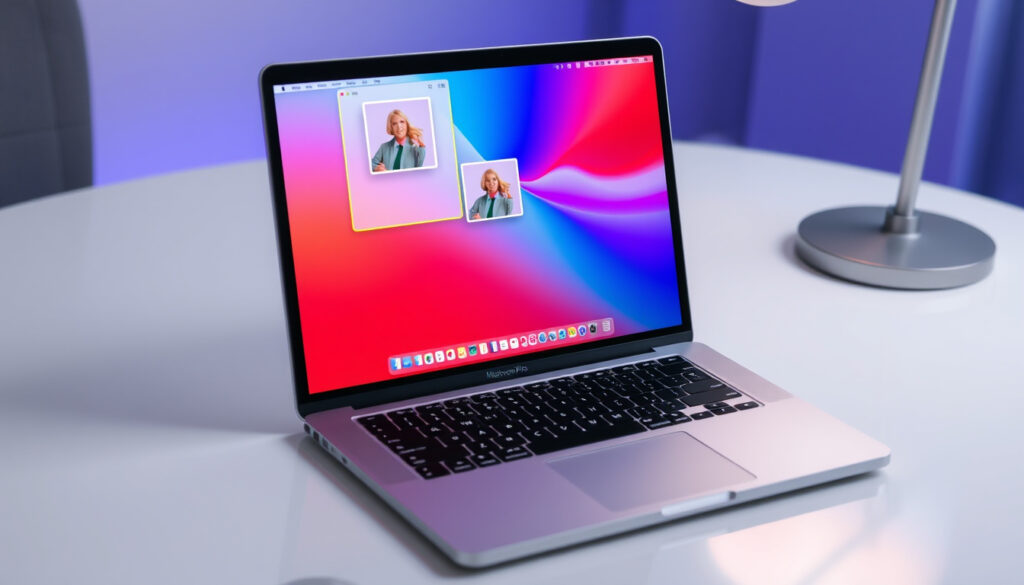
Hvordan tager man screenshot på Mac: Guide til alle metoder
Du har brug for et skærmbillede på din Mac, men tastaturgenvejene virker ikke intuitive – især ikke hvis du kommer fra Windows. Heldigvis gemmer macOS alle screenshot-funktionerne bag en håndfuld tastekombinationer med Skift og Kommando.
Standard fuldskærm: Skift + Kommando + 3 · Delvis skærm: Skift + Kommando + 4 · Vindue: Skift + Kommando + 4 + Mellemrum · Touch Bar: Skift + Kommando + 6 · Klippeværktøj: Skift + Kommando + 5
Hurtigt overblik
- Fuldskærm: ⇧ + ⌘ + 3 gemmer PNG på skrivebordet (Apple Support Danmark)
- Udsnit: ⇧ + ⌘ + 4 lader dig trække et rektangel (Apple Support)
- Vindue: ⇧ + ⌘ + 4 + mellemrum fanger med skygge-effekt (MyWay.dk)
- Præcise ændringer i nyeste macOS Sequoia for gemmested
- Adgangskodebeskyttelse af screenshots (begrænset dokumentation)
- Thumbnail-redigering introduceret i macOS Mojave (september 2018) (Apple Support)
- ⇧ + ⌘ + 5 til skærmoptagelse debuterede samtidigt (Apple Support)
- Redigeringsfunktioner udvides i fremtidige macOS-opdateringer
- Tredjeparts alternativer som CleanShot X vinder udbredelse
Nedenstående tabel samler de vigtigste kilder og genveje til hurtig reference.
| Funktion | Genvej | Kilde |
|---|---|---|
| Officiel guide | support.apple.com/da-dk/102646 | Apple Support Danmark |
| Fuldskærm-tast | Skift + Kommando + 3 | Apple Support Danmark |
| Værktøj-tast | Skift + Kommando + 5 | MyWay.dk |
| Redigeringsvindue | Miniature i hjørne | Apple Support |
Hvordan tager man et billede af skærmen?
Den mest grundlæggende metode til at tage screenshot på Mac er fuldskærm. Tryk på og slip tre taster samtidigt: Skift + Kommando + 3. Apple Support Danmark bekræfter denne metode som standard proceduren for hele skærmbilleder (Apple Support Danmark). Skærmbilledet gemmes automatisk som en PNG-fil på dit skrivebord.
Fuld skærm med Skift-Kommando-3
- Tryk ⇧ + ⌘ + 3 på dit tastatur
- Du hører et kameraklik, hvis lyden er aktiveret (MyWay.dk)
- En miniature vises kortvarigt i skærmens hjørne til hurtig redigering
- Filen gemmes som “Skærmbillede [dato] kl. [tid].png” på skrivebordet
Kopiér til udklipsholder i stedet for at gemme
- Hvis du vil kopiere screenshot til udklipsholderen i stedet for at gemme, skal du tilføje Ctrl: Ctrl + ⇧ + ⌘ + 3
- Herefter kan du indsætte billedet med ⌘ + V i enhver app
- Denne metode er praktisk, hvis du vil sende screenshot direkte i en e-mail eller chat
På multi-monitor setup fanger ⇧ + ⌘ + 3 alle tilsluttede skærme samtidigt. Hver skærm gemmes som en separat fil med sit eget filnavn.
Det betyder, at du slipper for at samle skærmbilleder fra flere eksterne skærme manuelt – systemet håndterer det automatisk.
Hvordan tager jeg et screenshot af skærmen?
Når du har brug for at indfange kun en del af skærmen, bruger du udsnitsfunktionen. Skift + Kommando + 4 aktiverer et krydsmarkør, som du kan trække for at vælge præcis det område, du vil have med (MyWay.dk). Apple Support dokumenterer denne funktion som den fleksible løsning til selektive skærmbilleder.
Delvis valg med Skift-Kommando-4
- Tryk ⇧ + ⌘ + 4
- Markøren ændres til et kryds med koordinater
- Træk for at vælge det ønskede område
- Slip for at tage screenshot – filen gemmes på skrivebordet
- Tryk Esc for at annullere uden at tage billedet (Apple Support)
Vinduescapture med mellemrum
- Tryk ⇧ + ⌘ + 4 som før
- Tryk mellemrum – markøren bliver til et kamera
- Klik på et vindue for at tage screenshot af det med skygge-effekt
- Dette er ideelt til at fremhæve enkelte app-vinduer uden rod på skrivebordet
- For menu-specifikke screenshots: hold kamera over menuen og klik når markøren er korrekt placeret (Apeaksoft)
Hold mellemrum nede efter at have valgt et område for at flytte hele markeringen uden at ændre størrelsen. Slip og træk igen for justering.
Muligheden for at justere markeringen efter første træk giver dig større præcision, når du skal ramme præcis det relevante indhold.
Hvor er print screen knappen på Mac?
Mac har ingen dedikeret “Print Screen”-knap som Windows-computere. I stedet bruger macOS systematiske tastekombinationer med Kommando (⌘) og Skift (⇧) som grundsten (Apeaksoft). Disse kombinationer virker konsistent på tværs af alle MacBooks og iMacs.
Erstatning for Print Screen
- ⇧ + ⌘ + 3: Hele skærmen
- ⇧ + ⌘ + 4: Valgt område
- ⇧ + ⌘ + 4 + Mellemrum: Specifikt vindue
- Tilføj Ctrl til enhver kombination for at kopiere til udklipsholder i stedet for at gemme
Alle genvejstaster oversigt
Tabellen nedenfor viser alle tilgængelige genveje og deres resultater.
| Handling | Genvej | Resultat |
|---|---|---|
| Fuldskærm | ⇧ + ⌘ + 3 | PNG på skrivebordet |
| Udsnit | ⇧ + ⌘ + 4 | Trækbar markering |
| Vindue | ⇧ + ⌘ + 4 + Mellemrum | Vindue med skygge |
| Touch Bar | ⇧ + ⌘ + 6 | Touch Bar-indhold (GladTeknik.dk) |
| Klippeværktøj | ⇧ + ⌘ + 5 | Avanceret værktøjspanel |
Det brede udvalg af genveje betyder, at du kan vælge præcis den metode, der passer til situationen – fra hurtige udsnit til optagelse af specifikke vinduer.
Genvejene virker i alle apps inklusive Safari, Word, Zoom og Microsoft Teams – du behøver ikke at have et bestemt program åbent.
Hvordan klipper jeg et billede på Mac?
Efter du har taget et screenshot med ⇧ + ⌘ + 3 eller ⇧ + ⌘ + 4, vises en miniature i skærmens nederste højre hjørne. Klik på denne miniature for at åbne Markup-redigeringsvinduet, hvor du kan beskære, rotere og annotere dit skærmbillede (Apple Support).
Beskær i miniature
- Tag et screenshot – miniature vises i hjørnet
- Klik på miniature for at åbne redigeringsvisning
- Træk hjørnerne for at beskære præcist det ønskede område
- Brug værktøjslinjen til at tilføje tekst, pile eller figurer
- Gem ændringer eller kopier direkte til udklipsholder
Billedfremviser til avancerede ændringer
- Dobbeltklik på screenshot-fil på skrivebordet
- Billedfremviser åbner med flere redigeringsværktøjer
- Juster størrelse, farver og eksponering
- Eksporter til andre formater som JPG eller PDF
- Funktionen er ideel til at forberede screenshots til præsentationer
Hvis genveje ikke virker, tjek Systemindstillinger > Tastatur > Genveje > Skærmbilleder. Kontroller at afkrydsningsfelterne er aktiveret (MyWay.dk).
Problemet skyldes som regel, at en anden app har overtaget tastaturgenvejene – luk programmet og prøv igen.
Hvordan laver man klippeværktøj på Mac?
Mac’s indbyggede klippeværktøj er faktisk Skift + Kommando + 5, som åbner et omfattende værktøjspanel med alle screenshot-indstillinger samlet ét sted (MyWay.dk). Dette værktøj introducerede Apple i macOS Mojave i september 2018 og har siden dannet grundlag for avancerede skærmbilledfunktioner.
Åbn med Skift-Kommando-5
- Tryk ⇧ + ⌘ + 5
- Et værktøjspanel vises nederst på skærmen
- Vælg mellem: Hel skærm, valgt del, vindue eller Touch Bar
- Indstil timer (f.eks. 10 sekunder) før optagelse
- Vælg gemmested: skrivebord, dokumenter, udklipsholder eller anden mappe
Optag video af skærmen
- Skift til fanen “Optag” i værktøjspanelet
- Vælg område for skærmoptagelse
- Tryk på optageknappen
- En lille indikator viser at optagelse er i gang
- Tryk stop-knappen i menulinjen for at afslutte
- Video gemmes som .mov-fil på samme sted som screenshots
Hvis værktøjspanelet føles for tungt til daglig brug, husk at ⇧ + ⌘ + 4 stadig er den hurtigste metode til hurtige udsnit.
Video-optagelsesfunktionen giver dig mulighed for at dele workflows og fejlfinding i bevægelse – noget der er svært at formidle med et statisk billede.
“Du tager et screenshot på Mac ved at bruge tastaturgenvejen ⇧ + ⌘ + 4 for at vælge et område eller ⇧ + ⌘ + 3 for at tage hele skærmen.”
“Snipping Tool er det indbyggede skærmbilledeværktøj i Windows. Det virker ikke på Mac.”
Relateret læsning: Hvordan tager man screenshot på Mac · Hvordan tager man screenshot på Mac
macbookopladere.dk, supermacservice.dk, ihero.dk, youtube.com, avxperten.dk, youtube.com, youtube.com
Mens Mac kræver Shift-Kommando-3 til fuldskærm, tilbyder Windows Print Screen og Snipping Tool tilsvarende muligheder som gennemgås i guiden til Windows-screenshots.
Ofte stillede spørgsmål
Hvordan gemmes screenshots på Mac?
Screenshots gemmes som standard på skrivebordet som PNG-filer med filnavnet “Skærmbillede [dato] kl. [tid].png”. Du kan ændre gemmested ved at bruge ⇧ + ⌘ + 5 og vælge en anden mappe.
Kan man ændre gemmested for skærmbilleder?
Ja. Brug ⇧ + ⌘ + 5, klik på “Valg” og vælg en ny mappe under “Gem til”. Du kan vælge enhver mappe inklusive Dokumenter, Dropbox eller en dedikeret screenshots-mappe.
Hvordan tager man screenshot af Touch Bar?
På MacBook Pro med Touch Bar: tryk ⇧ + ⌘ + 6. Dette gemmer et screenshot af hele Touch Bar-striben som billedfil (GladTeknik.dk).
Hvad gør Skift-Kommando-6?
⇧ + ⌘ + 6 er specifikt designet til at tage screenshot af Touch Bar-panelet på nyere MacBook Pro-modeller. Den virker kun på computere med fysisk Touch Bar.
Hvordan sletter man automatisk gamle screenshots?
Der er ingen automatisk slettefunktion indbygget. Overvej at oprette en mappe specifikt til screenshots og rydde den regelmæssigt, eller brug tredjepartsværktøjer som CleanShot X der inkluderer automatisk oprydning.
Fungerer det samme på MacBook Air?
Ja, alle tastekombinationerne fungerer identisk på MacBook Air. Da MacBook Air ikke har Touch Bar, er ⇧ + ⌘ + 6 ikke relevant, men alle andre shortcuts virker på samme måde.
Hvordan optager man skærmvideo på Mac?
Åbn klippeværktøjet med ⇧ + ⌘ + 5, vælg fanen “Optag hele skærmen” eller “Optag valgt del”, og klik på optageknappen. Afslut ved at klikke på stop-knappen i menulinjen eller trykke ⌘ + ⌘ + Esc.
Flere relaterede indlaeg
 Huse til salg i Klarup – 19 boliger med priser fra 1,3 mio.
 Washington State: Dobbelt identitet mellem tech og natur
 Hvor mange køn findes der? Biologisk og socialt forklaret
 Niels Ellegaard: Biografi, film, tv-serier og privatliv
 Cookie Clicker Guide: Pris, Cheats, Achievements og mere
 Johannes Lassen: Skuespiller, ambassadør og biografi
 Se Instagram Stories Anonymt: 4 Bedste Værktøjer og Guide
